


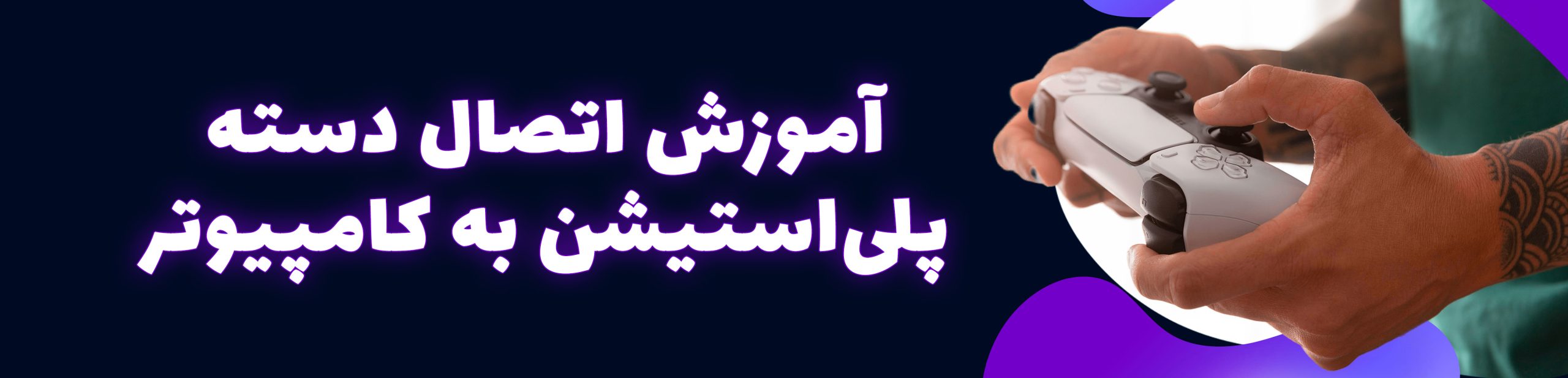
استفاده از دسته PS5 روی کامپیوتر دیگر یک ترفند پیچیده یا مخصوص کاربران حرفهای نیست. اگر بهدنبال تجربهای روانتر، کنترلی دقیقتر و حس نزدیکتر به بازی های کنسولی روی PC هستید، اتصال دسته PS5 به کامپیوتر میتواند انتخابی منطقی باشد. این اتصال هم با کابل و هم بهصورت بیسیم امکانپذیر است و هرکدام مزایا و محدودیتهای خاص خود را دارند.
چرا اتصال دسته PS5 به کامپیوتر اهمیت دارد؟
هرچند ماوس و کیبورد ابزارهای اصلی بازی روی کامپیوتر هستند، اما در سبکهایی مانند اکشن، مسابقهای و ورزشی، استفاده از دسته بازی تجربهای روانتر و طبیعیتر ایجاد میکند. دسته PS5 با طراحی ارگونومیک و قابلیتهایی مانند بازخورد لمسی و تطبیقپذیر بی نظیر، برای بسیاری از کاربران انتخابی جذابتر از کنترلرهای معمول PC است.
روشهای اتصال دسته PS5 به کامپیوتر
برای اتصال کنترلر DualSense به PC دو روش اصلی وجود دارد: اتصال با کابل و اتصال بیسیم از طریق بلوتوث. هرکدام از این روشها مزایا و محدودیتهای خاص خود را دارند که در ادامه بررسی میکنیم.
🎮 اتصال دسته PS5 با کابل:
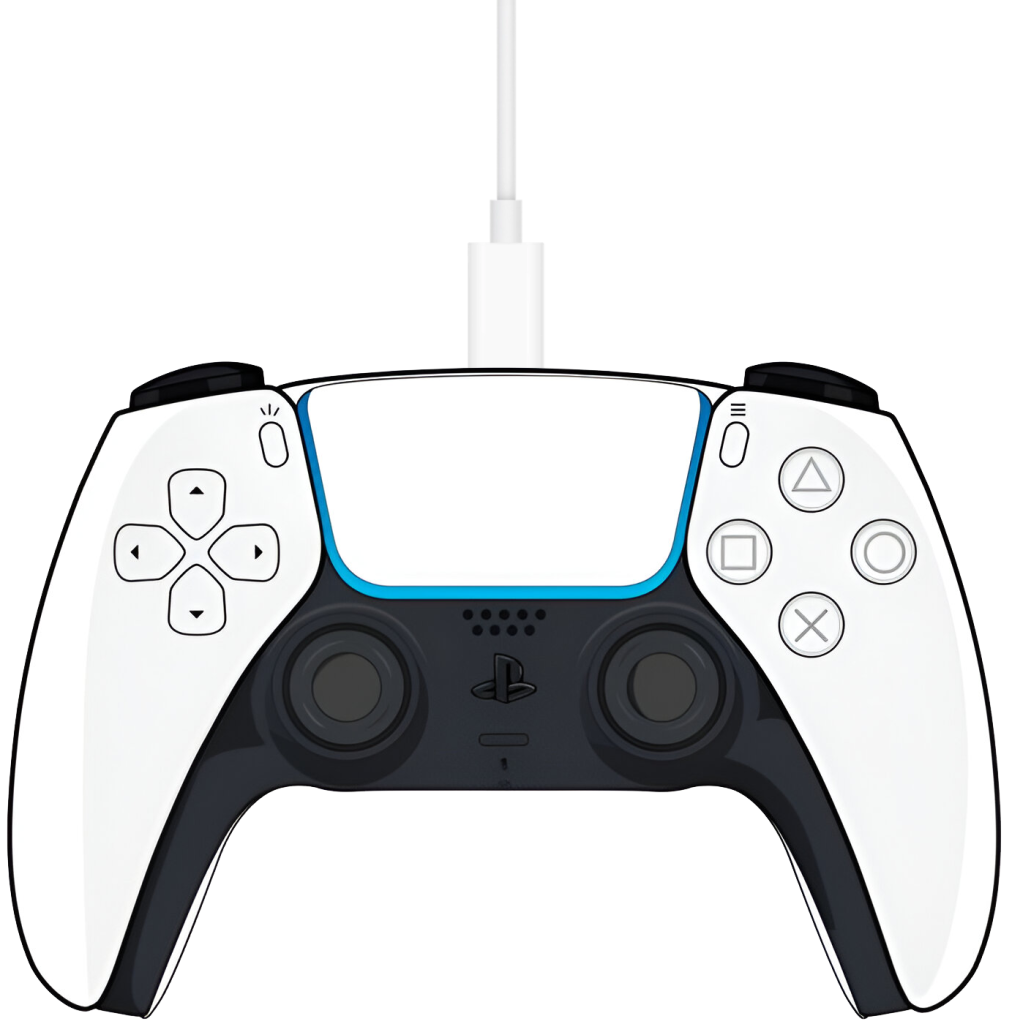
سادهترین و مطمئنترین راه، استفاده از کابل است. دسته PS5 از پورت USB-C استفاده میکند، بنابراین به کابلی نیاز دارید که یک سر آن USB-C و سر دیگر متناسب با پورت سیستم شما باشد.
پس از اتصال، ویندوز معمولاً بهصورت خودکار دسته را شناسایی میکند و بدون تنظیمات اضافه میتوانید بازی را شروع کنید.
برای راحتی بیشتر، توصیه میشود کابلی با طول حداقل ۱.۸ متر انتخاب کنید تا هنگام بازی محدودیت حرکتی نداشته باشید.
در این روش اتصال دسته پلی استیشن به کامپیوتر اتصالی پایدار و سریع است.
🎮 اتصال دسته PS5 به صورت بیسیم از طریق بلوتوث:
اگر ترجیح میدهید بدون کابل بازی کنید، اتصال بلوتوث بهترین گزینه است. ابتدا مطمئن شوید کامپیوتر یا لپتاپ شما از بلوتوث پشتیبانی میکند؛ در غیر این صورت به دانگل بلوتوث نیاز خواهید داشت.
- بلوتوث سیستم را فعال کنید.
- روی دسته PS5 دکمههای Create و PS را همزمان نگه دارید تا چراغها چشمک بزنند.

- در تنظیمات ویندوز وارد بخش Bluetooth & Devices شوید و گزینه Add device را انتخاب کنید.
- پس از نمایش نام دسته، آن را انتخاب کنید تا اتصال برقرار شود.
امکان اتصال همزمان دو دسته PS5 به کامپیوتر وجود دارد، اما مراحل باید برای هر کنترلر جداگانه انجام شود.
نقش نرمافزار DS4Windows در سازگاری بهتر
برای کنترل بیشتر و سازگاری بهتر دسته PS5 با بازیهای ویندوزی، نصب نرمافزار DS4Windows توصیه میشود. این برنامه درایورهای لازم را مدیریت کرده و امکان شخصیسازی دکمهها و تنظیمات کنترلر را در اختیار شما قرار میدهد.
مزایای خرید گیفت کارت پلی استیشن
برای تمدید اشتراک و دسترسی به بخش آنلاین بازیها، خرید گیفت کارت ایمنترین روش است:
- امنیت بالا: عدم نیاز به وارد کردن اطلاعات بانکی بینالمللی.
- مدیریت هزینه: کنترل دقیق بودجه شارژ حساب.
- دسترسی فوری: دریافت کد و شارژ آنی اشتراکهای اکسترا، اسنشیال و یا پریمیوم.
جمعبندی
وصل کردن دسته PS5 به کامپیوتر فرایندی ساده اما کاربردی است. اتصال با کابل پایداری بیشتری دارد و برای بازیهای طولانی مناسبتر است، در حالی که بلوتوث آزادی حرکت بیشتری در اختیار شما قرار میدهد. با انتخاب روش مناسب و تنظیم صحیح، میتوانید تجربهای نزدیک به کنسول را روی PC تجربه کنید.